steam错误e84原因和解决方法分享
2026-05-27
作为全球顶尖的数字游戏发行平台,Steam汇聚了海量优质大作,是亿万玩家获取游戏、互动社交的核心阵地。有些玩家在启动Steam客户端或加载商店页面时,常会遇到错误代码E84,提示“短期内来自您所在位置的失败登录过多”。针对这一问题,本文带来一套行之有效的解决策略。
一、为什么会出现Steam错误E84?
触发E84错误的核心诱因通常与网络连接状况密切相关。由于Steam的服务器多部署于海外,国内玩家在直连时,数据传输路径复杂且不稳定,极易出现延迟过高、丢包等问题。当本地网络波动导致同一IP地址频繁尝试连接Steam服务器时,便会触发平台的安全保护机制,从而弹出E84报错。此外,电脑后台程序大量占用网络带宽、防火墙误拦截Steam进程,或是系统DNS解析异常、时间不同步等本地配置问题,也可能成为引发该错误的推手。
二、如何快速解决Steam错误E84?
针对上述成因,玩家可以通过以下四个步骤逐一排查并解决问题:
1. 使用迅游加速器优化网络环境
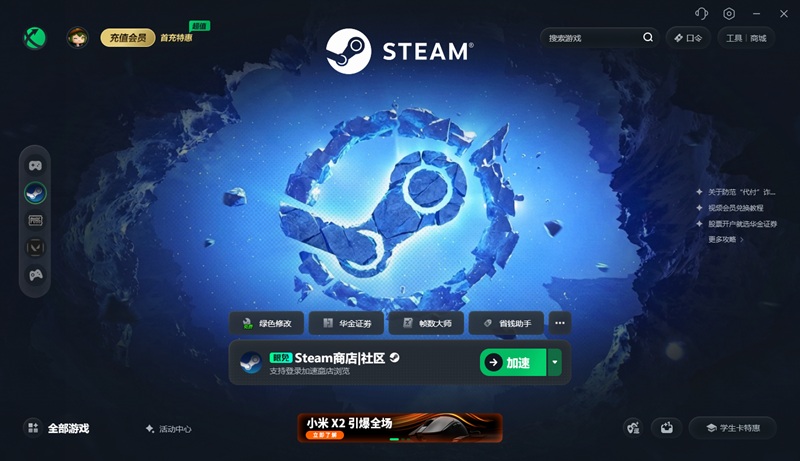
面对跨境链路的拥堵与不稳定,最直接有效的办法是使用专业的网络优化工具。打开迅游加速器,在搜索框输入“Steam”并点击一键加速,即可建立专属传输网络,大幅降低网络延迟与丢包率。加速成功后直接重启Steam客户端,E84错误通常会迅速消失,登录与加载均能恢复正常。迅游支持免费加速Steam,还可以点击客户端右上角“口令”输入“迅游好用”领取额外加速时长。
2. 重置Steam配置与清理冗余文件
若网络环境良好但仍报错,可能是客户端核心文件损坏或配置异常。关闭Steam后,按下Win+R键打开运行窗口,输入“steam://flushconfig”并回车,确认重置配置;随后重启Steam,平台会自动检测并修复损坏的核心文件。同时,也可以进入Steam安装目录,找到“package”文件夹并删除其中的所有文件,重启后客户端会自动重建相关数据,进一步排除文件异常导致的报错。
3. 释放系统资源与解除安全软件拦截
后台运行的下载工具、视频剪辑软件等会大量占用网络与CPU资源,导致Steam无法获取足够资源完成连接。建议按下Ctrl+Shift+Esc打开任务管理器,结束高占用的后台程序。同时,部分杀毒软件或防火墙可能会将Steam的网络请求误判为风险操作并进行拦截。也可以尝试临时关闭防护软件,或将Steam.exe添加至信任列表(白名单)中,以解除通信限制。
4. 调整本地网络设置与登录参数
本地网络配置异常同样会触发E84。进入Windows系统设置,执行“网络重置”操作,并在完成后手动将DNS修改为公共DNS(如首选8.8.8.8,备用1.1.1.1或114.114.114.114)。此外,还可以右击Steam桌面快捷方式选择“属性”,在“目标”栏的路径末尾加上空格与“-tcp”参数,保存后重新启动Steam,这有助于提升启动时的连接稳定性。
以上就是steam错误e84原因和解决方法分享。
迅游加速器是一款专业的网络优化工具,免费加速steam,能更有效地为玩家解决steam进不去、登录失败、错误代码和steam游戏下载速度慢、卡顿、掉线、延时高、登录难等问题,助力流畅游玩游戏,点击即可下载体验!