解决eaapp无法安装、安装进度条不动的有效策略
2026-03-30
EA App作为EA旗下核心游戏平台,是玩家体验《FIFA》《战地》等大作的必经之路,但不少玩家在安装过程中频繁遇到难题——要么无法启动安装程序,要么安装进度条长时间停滞不动,反复重试仍无法解决,严重影响游戏体验。针对EA App安装问题,本文带来一套简洁高效的解决策略。
一、用迅游加速器优化网络
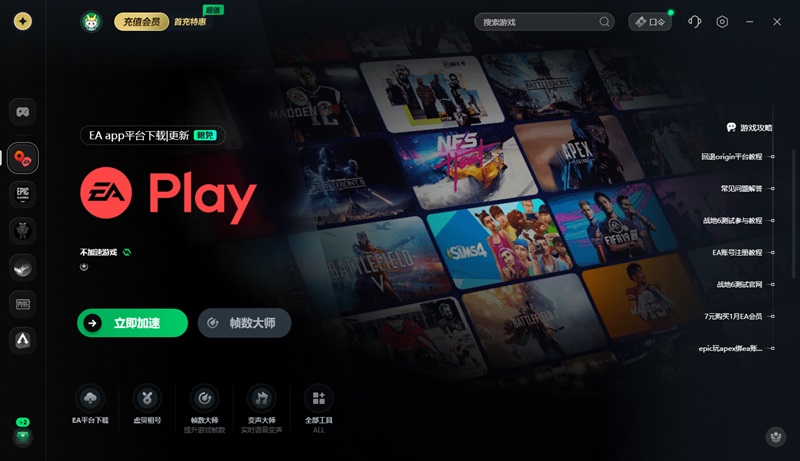
EA App服务器部署在海外,国内玩家直连时易出现网络拥堵、连接超时,进而导致安装失败、进度条卡死。打开迅游加速器,在顶部搜索栏输入“EA App”,找到EA App专属加速专区,点击“一键加速”,3秒左右即可完成加速。迅游加速器针对EA海外服务器做了专项优化,部署全球优质跨境专线节点,能有效降低网络延迟、减少丢包,打通安装过程中的网络壁垒,确保安装包顺利下载、进度正常推进,加速成功后保持加速器运行,再启动安装程序。在迅游客户端右上角点击“口令”,输入“迅游好用”领取免费加速时长。
二、清理安装缓存与残留文件
若之前安装过EA App或中途中断过安装,残留文件会占用内存、干扰新安装进程,导致无法安装或进度卡住。关闭所有与EA相关的进程(在任务管理器中结束EA相关进程),找到EA App安装缓存目录(默认路径:C:\Program Files\Electronic Arts\EA Desktop),删除该文件夹下所有文件;同时清理系统临时文件夹(路径:C:\Users\你的用户名\AppData\Local\Temp),删除其中EA相关临时文件,清理完成后重启电脑,重新启动安装程序。
三、更换安装路径与权限设置
EA App安装路径含中文、特殊字符,或电脑权限不足,会导致安装程序无法正常写入文件,出现安装失败、进度不动。将安装路径修改为纯英文(如:D:\EA App),避免包含中文、空格及特殊符号、右键点击EA App安装程序,选择“以管理员身份运行”,赋予安装程序最高权限,减少系统拦截带来的安装阻碍,启动后即可正常推进安装。
四、检查并更新系统与驱动
电脑系统版本过低、显卡驱动过时,会与EA App安装程序不兼容,导致安装异常。打开电脑设置,检查Windows系统更新,安装所有可用更新并重启电脑。同时更新显卡驱动(NVIDIA/AMD用户可通过对应官方工具更新),确保系统与驱动满足EA App安装要求,解决兼容性导致的安装难题。
五、重新下载官方安装包
EA App安装包损坏、不完整,会直接导致无法安装或进度条卡死,切勿从第三方平台下载安装包,避免携带恶意插件或文件缺失。打开迅游加速器(保持EA App加速状态),访问EA App官方网站,下载最新版官方安装包,下载过程中不要中断网络,下载完成后校验安装包完整性,再启动安装即可。
六、关闭第三方安全软件拦截
部分第三方安全软件会误判EA App安装程序为风险文件,拦截安装进程,导致安装失败或进度停滞。安装前暂时关闭电脑中的杀毒软件、防火墙等第三方安全工具,安装完成后再重新开启,避免安全软件干扰安装流程。
以上就是解决eaapp无法安装、安装进度条不动的有效策略。
迅游加速器免费支持EA平台下载加速,也支持游戏下载更新加速,能有效解决EA平台游戏延迟高、掉线、卡顿、闪退、丢包、掉帧、连不上服务器等问题,助力各位玩家流畅组队联机。