steam无响应、打开后无响应的解决攻略
2026-05-26
Steam作为全球顶尖的数字游戏分发与社交平台,汇聚了数万款正版大作,是亿万玩家获取和管理游戏库的核心工具。然而,不少玩家在启动Steam客户端时,常遇到点击图标毫无反应、打开后一直黑屏或卡在加载界面的情况。这不仅影响了浏览商店和查看游戏库的体验,更让人错失首发下载良机。针对这些令人头疼的问题,本文整理了一套高效排查与解决的攻略!
一、使用迅游加速器优化网络链路
Steam的服务器主要部署在海外,国内玩家直连时极易受到物理距离、国际路由拥堵以及运营商网络波动的影响,导致高延迟、严重丢包甚至连接中断。这种网络层面的异常是导致Steam客户端无法初始化、打开后无响应的最核心原因。
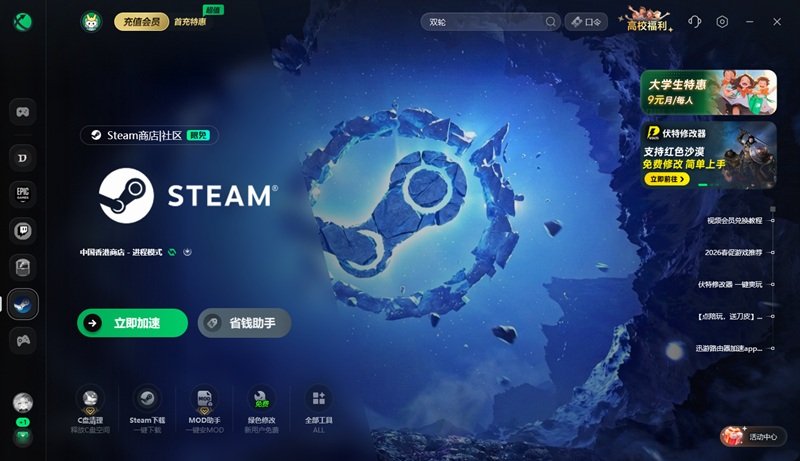
推荐使用专业的迅游加速器来解决这一瓶颈。在迅游客户端顶部搜索栏输入“Steam”,找到对应平台并点击“一键加速”,系统便会自动匹配最优节点,建立专属的跨境加速通道。这能有效降低延迟、杜绝丢包,打通Steam登录与加载的全流程网络通道。保持加速器后台运行状态再重启Steam客户端,多数因网络波动导致的启动无响应问题即可迎刃而解。迅游加速器支持免费加速Steam,点击右上角【口令】输入口令【迅游好用】还可免费领取额外加速时长哦!
二、彻底结束后台残留进程
如果Steam上次关闭时发生异常退出,可能会导致相关进程(如Steam.exe、steamwebhelper.exe等)残留在后台,从而锁定客户端文件资源,造成再次点击时无响应或卡死。
按下键盘上的“Ctrl+Shift+Esc”组合键打开任务管理器,在“进程”列表中仔细查找所有带有“Steam”字样的进程,依次选中并右键选择“结束任务”。确保客户端被彻底关闭后,再重新双击桌面快捷方式启动,通常就能恢复正常。
三、清理本地缓存与损坏文件
Steam在长期运行或初次安装过程中,会在本地积累大量的网页缓存、Cookie及临时文件。若这些缓存数据出现损坏或过度冗余,就会干扰客户端的正常加载,引发黑屏或闪退。
1. 常规缓存清理:确保Steam已完全关闭,按“Win+R”键打开运行窗口,分别输入 %appdata%/Steam 和 %localappdata%/Steam 并回车。找到其中的 htmlcache 和 config 文件夹,将其删除(建议提前备份个人配置)。
2. 深度文件修复:前往Steam默认安装目录(通常为 C:\Program Files (x86)\Steam),进入 package 文件夹,删除所有 .blob 后缀的文件;或者直接删除 appcache 文件夹。保留 steam.exe 和 steamapps 文件夹(避免丢失游戏存档),随后按住Shift键双击 steam.exe,客户端会自动扫描并重建缺失的核心文件。
四、调整系统权限与兼容设置
Windows系统的权限限制或兼容性冲突,也会阻碍Steam正常访问系统资源。你可以找到桌面的Steam快捷方式,右键选择“属性”,切换至“兼容性”选项卡。在这里勾选“以管理员身份运行此程序”以及“禁用全屏优化”,点击应用并确定。此外,如果安装了第三方安全软件,请暂时关闭其实时防护,或将Steam安装目录添加至信任白名单中,避免核心进程被误拦截。
五、更新显卡驱动与重置网络DNS
旧版本的显卡驱动可能无法适配Steam客户端最新的图形渲染需求,导致加载时出现黑屏或图形错误。建议NVIDIA或AMD用户通过官方工具(GeForce Experience或Radeon Software)一键检测并更新至最新驱动。同时,DNS解析错误也会导致页面无法加载,你可以按“Win+R”输入 cmd(管理员模式),执行 ipconfig /flushdns 刷新缓存,并将网络IPv4的首选DNS手动设置为 8.8.8.8,备用DNS设置为 114.114.114.114,从底层改善网络稳定性。
以上就是steam无响应、打开后无响应的解决攻略。
迅游加速器是一款专业的网络优化工具,免费加速steam,能更有效地为玩家解决steam进不去、登录失败、错误代码和steam游戏下载速度慢、卡顿、掉线、延时高、登录难等问题,助力流畅游玩游戏,点击即可下载体验!