steam服务器脱机怎么办?高效解决方法
2026-05-26
对于广大游戏玩家而言,Steam平台是获取优质游戏内容、参与社区互动的重要阵地。然而,由于Steam的服务器主要部署在海外,国内玩家在直连时常常面临高延迟、丢包甚至“服务器脱机”、“无法连接”等问题,严重影响了游戏体验。遇到这种情况不必慌张,本文将为大家提供一套条理清晰、行之有效的解决方案,快速重返游戏世界。
方法一、用迅游加速器优化网络环境
解决Steam连接问题最直接、最有效的方法是使用专业的网络加速工具。由于跨国网络链路复杂,数据在传输过程中极易受到拥堵和干扰。迅游加速器凭借全球部署的高速服务器节点与独享专线带宽,能够智能选择最优传输路径,有效避开公网波动,大幅降低延迟与丢包率。
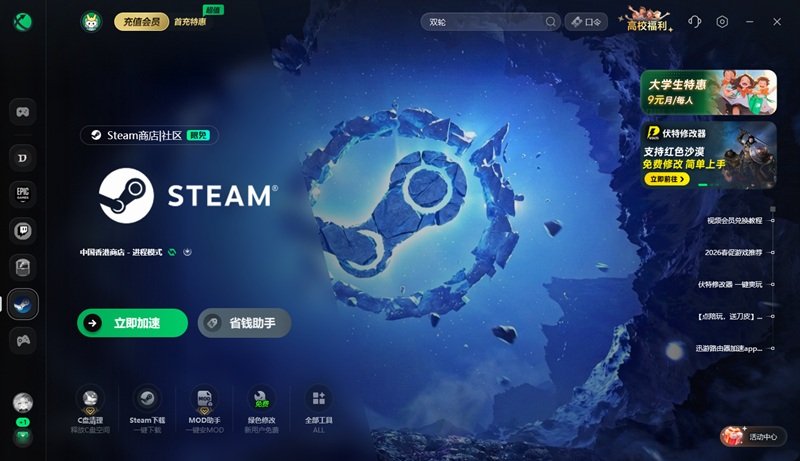
1. 打开迅游加速器客户端,在搜索框中输入“Steam”,选择对应的区服节点。
2. 点击“一键加速”,待网络状态稳定后,重启Steam客户端即可顺畅登录。
3. 迅游永久免费加速Steam,另外点击右上角“口令”输入“迅游好用”可领取额外加速时长。
方法二、检查官方服务器状态
有时候,Steam显示“脱机”并非本地网络问题,而是Valve官方正在进行计划性维护或遭遇了临时故障。
访问Steam官方服务器状态页面(status.steampowered.com)或关注第三方健康监测网站。如果发现全球或特定区域的服务器处于红色告警状态,说明是官方问题。此时本地操作无法解决,只需耐心等待官方修复或维护结束即可。
方法三、清理客户端缓存与修复配置
长期运行的Steam客户端会积累大量临时文件,缓存损坏或配置异常也会导致连接失败、错误代码(如-118、105等)。
1. 清除下载缓存:打开Steam客户端,点击左上角“Steam” > “设置” > “下载”,点击“清除下载缓存”。
2. 删除本地缓存文件夹:完全退出Steam(确保后台无相关进程),进入Steam安装目录,找到并删除 appcache 和 htmlcache 文件夹。
3. 重新启动Steam,系统会自动重建关键资源索引,通常能解决因页面渲染异常导致的连接错误。
方法四、调整防火墙与安全软件设置
Windows Defender防火墙或第三方杀毒软件有时会误拦截Steam的网络请求,将其视为潜在威胁从而阻断连接。
1. 进入“控制面板” > “系统和安全” > “Windows Defender防火墙”,点击左侧“允许应用通过防火墙”。
2. 在列表中找到 steam.exe 和 steamwebhelper.exe,确保勾选了“专用”和“公用”网络的允许选项。
3. 若安装了第三方安全卫士或杀毒软件,可尝试临时关闭其网络防护功能,或将Steam添加至白名单中测试。
方法五、重置本地网络协议与DNS
本地DNS解析污染或网络协议栈损坏,会导致电脑无法正确指向Steam服务器。通过命令行重置网络环境可以彻底排除此类底层冲突。
1. 按下 Win + R 键,输入 cmd,以管理员身份运行命令提示符。
2. 依次输入以下命令并按回车执行:
ipconfig /flushdns (清除DNS缓存)
netsh winsock reset (重置Winsock目录)
netsh int ip reset (重置TCP/IP协议栈)
3. 执行完毕后,重启计算机。也可以手动将系统DNS更改为响应更快的公共DNS,如首选 8.8.8.8,备用 114.114.114.114。
方法六、规范重启网络设备
路由器长时间运行产生的缓存堆积也可能引发网络波动。
拔掉光猫和路由器的电源,静置30秒以上让内部电容完全放电。随后先接通光猫电源,等待指示灯全部常亮后,再开启路由器电源。这种规范的断电重启能有效刷新网络连接状态。
以上就是steam服务器脱机怎么办?高效解决方法。
迅游加速器是一款专业的网络优化工具,免费加速steam,能更有效地为玩家解决steam进不去、登录失败、错误代码和steam游戏下载速度慢、卡顿、掉线、延时高、登录难等问题,助力流畅游玩游戏,点击即可下载体验!