针对steam网络连接不上、网络错误的解决策略
2026-05-26
对于广大PC玩家而言,Steam不仅是购买正版游戏的数字发行平台,更是查阅攻略、订阅创意工坊模组以及与好友联机互动的核心阵地。不少玩家遇到了高频的网络故障,如如提示“无法连接至Steam服务器”、“服务器脱机”,或是商店和社区频繁弹出错误代码-118、102、105等。面对这些令人头疼的网络顽疾,本文带来一套解决方法。

一、使用迅游加速器优化跨境网络
在国内复杂的网络环境下,绝大多数Steam连接问题的根源都在于跨境链路的物理限制。想要从根本上打通数据传输的壁垒,最直接且有效的方法就是使用专业的网络优化工具——迅游加速器。
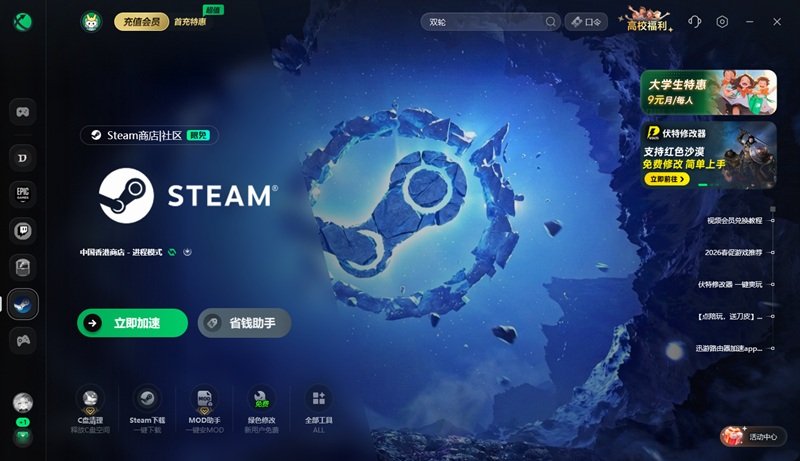
迅游加速器针对Steam平台的特殊网络环境,打造了专属的优化方案。它能够为玩家智能匹配最优的海外传输节点,搭建起一条低延迟、零丢包的“绿色通道”。无论是登录账号、浏览商店还是访问社区,只需在迅游客户端搜索“Steam”并启动加速,即可大幅提升与服务器的通信成功率。迅游还提供免费的Steam加速服务,玩家可通过输入口令“迅游好用”领取额外加速时长。
二、 本地网络环境与DNS配置调优
如果在使用加速器后仍偶发网络波动,或者希望进一步优化基础网络环境,可以尝试以下本地网络调整策略:
1. 重启网络设备与刷新协议栈
长时间运行的路由器可能会产生缓存堆积或临时故障。建议拔掉光猫与路由器的电源,静置30秒后重新通电。同时,以管理员身份打开命令提示符(CMD),依次输入 ipconfig /flushdns 和 netsh winsock reset 并回车,这能有效清除系统DNS缓存并修复TCP/IP协议栈异常。
2. 手动更改公共DNS服务器
本地运营商的DNS解析不稳定是导致页面加载空白的重要原因。您可以进入Windows的“网络和Internet设置”,找到当前活动的网络连接属性,将IPv4的首选DNS修改为 223.5.5.5 或 8.8.8.8,备用DNS设置为 119.29.29.29 或 1.1.1.1,能显著提升域名解析速度。
三、 修复客户端缓存与安全策略
有时候,问题并非出在网络本身,而是本地客户端文件损坏或安全软件误拦截所致:
1. 彻底清理Steam核心缓存
长期使用积累的缓存文件一旦损坏,会直接触发各类连接错误。请完全退出Steam(确保任务管理器中无steam.exe残留进程),前往Steam安装目录(默认为C:\Program Files (x86)\Steam),找到并删除 appcache 和 htmlcache 文件夹。随后在Steam客户端的“设置-下载”中点击“清除下载缓存”。重启客户端后,系统会自动重建健康的配置环境。
2. 调整防火墙与安全软件白名单
Windows Defender防火墙或第三方杀毒软件有时会误判Steam的网络请求并将其阻断。建议进入控制面板的防火墙设置,允许 Steam.exe 及 Steam Client Bootstrapper 通过专用和公用网络。若安装了第三方安全卫士,可尝试将其临时关闭或将Steam整个安装目录添加至信任区,避免其网络防护功能干扰正常的SSL握手过程。
四、 确认服务端状态
在折腾本地设置之前,别忘了先确认是否是Steam官方的问题。在大型特卖活动或计划性维护期间,服务器过载或区域性宕机是正常现象。此时任何本地操作都无法解决问题。可以访问 steamstat.us 等第三方监测网站,查看“Steam Community”与“Steam Web API”的运行状态。若显示非绿色“Operational”,只需耐心等待官方修复即可。
以上就是针对steam网络连接不上、网络错误的解决策略。
迅游加速器是一款专业的网络优化工具,免费加速steam,能更有效地为玩家解决steam进不去、登录失败、错误代码和steam游戏下载速度慢、卡顿、掉线、延时高、登录难等问题,助力流畅游玩游戏,点击即可下载体验!